
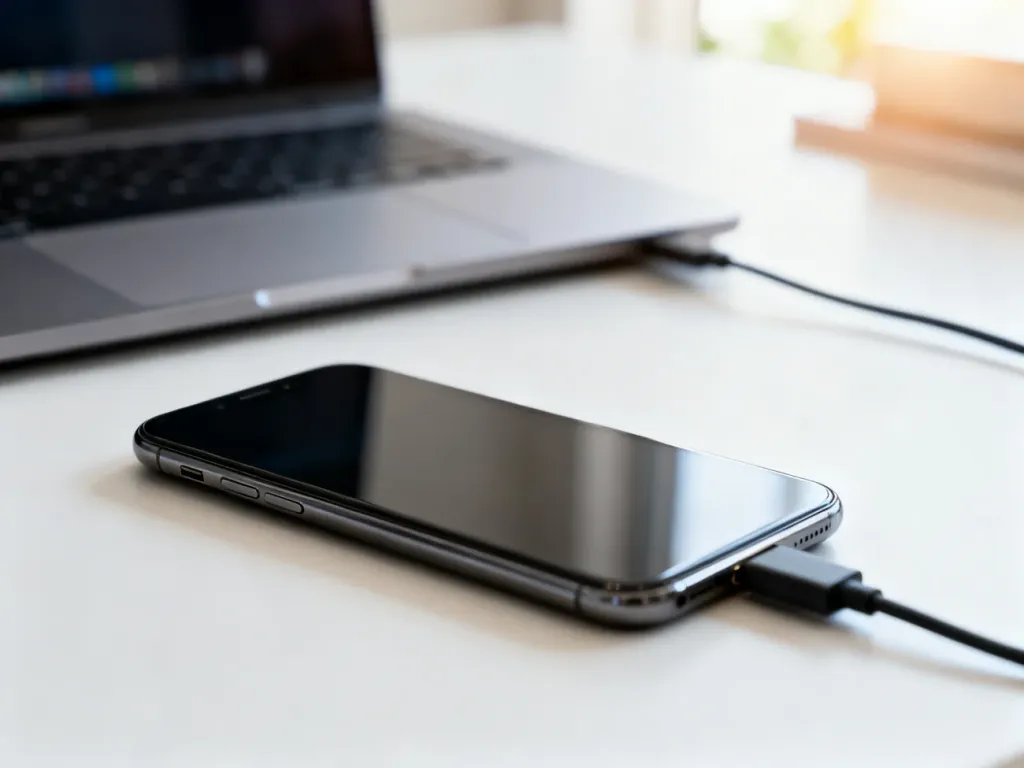
Gdy komputer nie widzi telefonu, a urządzenie tylko się ładuje, w większości przypadków winny jest kabel, tryb połączenia MTP albo sterowniki w Windows 10. W kilku krokach możesz sam sprawdzić sprzęt, przełączyć tryb USB w telefonie i przeinstalować sterowniki w Menedżerze urządzeń, co zwykle przywraca prawidłowe wykrywanie smartfona. Poniżej znajdziesz konkretną instrukcję krok po kroku, jak poradzić sobie z tym problemem.
Dlaczego komputer nie widzi telefonu przez USB?
W 2026 roku najczęściej zgłaszany scenariusz wygląda tak: podłączasz telefon kablem, bateria się ładuje, ale w Eksploratorze plików nie ma żadnego nowego dysku ani urządzenia. System zachowuje się tak, jakby telefonu w ogóle nie było, choć port USB wyraźnie przekazuje zasilanie. To sygnał, że łączność danych została gdzieś po drodze zablokowana – sprzętowo lub programowo.
Źródła problemu można podzielić na dwie grupy. Pierwsza to usterki mechaniczne – uszkodzony kabel USB, zabrudzony port w telefonie albo wadliwe gniazdo w laptopie. Druga grupa to kłopoty z oprogramowaniem: błędny tryb połączenia (tylko ładowanie zamiast MTP), nieaktualne sterowniki, błąd w aktualizacji Windows czy wyłączone funkcje w samym Androidzie. Dopiero odrzucenie podstawowych usterek sprzętowych ma sens, zanim zaczniesz grzebać w systemie.
Jeżeli telefon działa poprawnie na innym komputerze, a na twoim – tylko się ładuje – winy należy szukać w systemie Windows i jego sterownikach, a nie w smartfonie.
Jaką rolę odgrywa kabel USB?
Nie każdy przewód, który ładuje telefon, potrafi także przesyłać dane. Wiele tanich linek ma w środku wyłącznie żyły zasilające, więc komputer nigdy nie zobaczy telefonu jako pamięci czy urządzenia MTP. Gdy taki kabel podepniesz do komputera, bateria będzie się ładować, ale system nie otrzyma ani jednego bitu informacji o podłączonym sprzęcie.
Drugi typ problemu z przewodem to uszkodzenie – pęknięte żyły, naderwana wtyczka, luźne styki. Z zewnątrz wszystko wygląda dobrze, a w praktyce połączenie danych gubi się przy najmniejszym poruszeniu wtyczką. Dlatego w diagnostyce zawsze na początku warto użyć innego, pewnego przewodu, najlepiej oryginalnego od telefonu lub kabla, który na sto procent przesyła pliki na innym urządzeniu.
Jakie znaczenie mają porty USB w komputerze?
Gniazdo USB w laptopie czy PC jest równie podatne na uszkodzenia co kabel. Lata wkładania i wyciągania wtyczek rozluźniają styki, a kurz i pył w środku zmniejszają pewność kontaktu. Część użytkowników obserwuje też różne zachowanie w zależności od portu – np. przód obudowy tylko ładuje, a tylny port na płycie głównej już poprawnie wykrywa telefon.
Jeśli komputer nie widzi telefonu w jednym porcie, a w drugim wszystko działa, masz jasny trop. Gdy sytuacja się powtarza, lepiej konsekwentnie używać sprawnego gniazda i rozważyć przeczyszczenie lub serwis pozostałych. W laptopach pęknięcie laminatu przy porcie USB po upadku też łatwo kończy się brakiem komunikacji danych przy pozornie działającym ładowaniu.
Jak sprawdzić, czy problem jest po stronie telefonu, czy Windowsa?
Najpewniejszy test to porównanie zachowania smartfona na dwóch różnych komputerach. Jeśli na jednym sprzęcie telefon od razu pojawia się w Eksploratorze jako urządzenie MTP, a na drugim – tylko się ładuje, to Android i kabel są w porządku. Winny staje się wtedy system Windows na konkretnym komputerze.
W takiej sytuacji często chodzi o błąd w jednej z aktualizacji – w Windows 10 i 11 zdarzały się łatki, które blokowały poprawne działanie MTP. Gdy w Menedżerze urządzeń nie widzisz w ogóle telefonu, albo pojawia się on z żółtym trójkątem, oznacza to kłopot ze sterownikiem, nie ze sprzętem.
Kiedy winny jest tryb połączenia USB w Androidzie?
System Android przy każdym nowym połączeniu przez USB może zachowywać się inaczej – w zależności od ustawień bezpieczeństwa i wersji oprogramowania. Najczęściej po podpięciu pojawia się powiadomienie z wyborem trybu: ładowanie, MTP, PTP lub czasem MIDI. Jeśli nic nie wybierzesz lub domyślnie ustawione jest samo ładowanie, komputer nigdy nie zobaczy pamięci telefonu.
Są też telefony, w których domyślnie zablokowano automatyczne udostępnianie plików po USB. Wtedy, nawet po poprawnym podłączeniu, trzeba ręcznie rozwinąć panel powiadomień i dotknąć komunikatu o ładowaniu przez USB, żeby zmienić tryb na przesyłanie plików. Bez tej zmiany Windows będzie widział co najwyżej urządzenie do ładowania, a nie pamięć masową czy urządzenie multimedialne.
Co z zablokowanym ekranem telefonu?
Przy nowszych wersjach Androida ważne jest też, czy ekran jest odblokowany w chwili podłączenia. Jeżeli telefon jest zablokowany kodem, odciskiem palca czy wzorem, system może odmówić udostępnienia pamięci, dopóki użytkownik się nie zaloguje. Z punktu widzenia Windows wygląda to identycznie jak brak telefonu, choć ładowanie działa normalnie.
Dlatego podczas diagnozy najlepiej najpierw odblokować telefon, dopiero potem podpiąć kabel. A jeżeli najpierw podłączyłeś przewód – po prostu wybudź ekran i odblokuj urządzenie, po czym sprawdź, czy nie pojawiło się nowe powiadomienie z wyborem trybu USB.
Jak krok po kroku naprawić połączenie USB w Windows?
Jeżeli masz pewność, że telefon działa na innym komputerze, a kabel i porty USB są sprawne, zostaje warstwa programowa w Windows. Naprawa zwykle sprowadza się do dwóch rzeczy: wymuszenia połączenia w trybie MTP w telefonie oraz przeinstalowania sterowników w Menedżerze urządzeń. Cały proces można przejść w kilka minut.
Jak wymusić tryb MTP w Androidzie?
Najpierw podłącz telefon do komputera, odblokuj ekran i spójrz na górny pasek powiadomień. W większości modeli pojawi się komunikat w stylu „Ładowanie przez USB” lub „Urządzenie ładowane przez USB”. Po jego dotknięciu otwiera się lista dostępnych trybów: ładowanie, transfer plików, przesyłanie zdjęć, czasem jeszcze MIDI czy tylko tethering.
Aby komputer widział zawartość pamięci, musisz wybrać MTP – to właśnie ten protokół odpowiada za wymianę plików między Androidem i Windows. Jeżeli zależy ci jedynie na zgrywaniu zdjęć, możesz skorzystać z PTP, który sprawia, że telefon jest wykrywany jak aparat fotograficzny. W wielu problematycznych przypadkach samo przełączenie z „ładowania” na „transfer plików” natychmiast przywraca widoczność telefonu w systemie.
Jak przeinstalować sterowniki MTP w Menedżerze urządzeń?
Gdy tryb połączenia po stronie telefonu jest poprawny, a Windows dalej nie wykrywa urządzenia, trzeba odświeżyć sterownik. W tym celu smartfon musi być podłączony do komputera. Otwórz Menedżer urządzeń Windows – najłatwiej wpisać jego nazwę w wyszukiwarkę na pasku zadań i uruchomić wynik.
W oknie menedżera znajdź sekcję „Urządzenia przenośne” lub „Kontrolery uniwersalnej magistrali szeregowej”. Tam powinien pojawić się twój telefon albo ogólne urządzenie MTP. Kliknij je prawym przyciskiem myszy i wybierz „Odinstaluj urządzenie”. Gdy zniknie z listy, odłącz kabel, odczekaj chwilę i podłącz telefon ponownie – Windows automatycznie pobierze i zainstaluje świeży sterownik, co zwykle przywraca poprawne działanie MTP.
Przeinstalowanie sterownika MTP w Menedżerze urządzeń wymusza ponowne rozpoznanie telefonu i bardzo często natychmiast rozwiązuje problem z jego widocznością w Windows.
Co, jeśli używasz wersji N systemu Windows?
Specjalne edycje N Windows 10 i 11 pozbawiono części komponentów multimedialnych, w tym obsługi niektórych funkcji związanych z multimediami. To wpływa także na obsługę urządzeń pracujących w trybie MTP. Jeżeli korzystasz właśnie z takiej wersji, konieczne bywa doinstalowanie pakietu Media Feature Pack, który przywraca brakujące biblioteki.
Bez tego pakietu komputer może częściowo widzieć urządzenie, ale nie będzie w stanie z nim poprawnie negocjować protokołu MTP. Objawia się to brakiem dostępu do pamięci telefonu pomimo widocznego wpisu w Menedżerze urządzeń. Instalacja Media Feature Pack i ponowne podłączenie telefonu zwykle przywracają prawidłową współpracę z Androidem.
Jak bez kabli przesyłać pliki między telefonem a komputerem?
Jeżeli połączenie USB stale sprawia problemy albo po prostu wolisz zrezygnować z przewodów, masz kilka alternatyw. Pierwsza z nich to przesył przez Wi‑Fi z użyciem dedykowanych aplikacji, druga – klasyczny Bluetooth, trzecia – chmura. Każda metoda ma inne ograniczenia szybkości i wygody, ale wszystkie pozwalają obejść brak wykrywania telefonu przez kabel.
Bluetooth – kiedy ma sens?
Łącze Bluetooth w 2026 roku służy raczej do wymiany pojedynczych zdjęć czy dokumentów niż do zgrywania całych galerii. Parowanie jest proste: włączasz moduł w telefonie i komputerze, sprawdzasz widoczność urządzeń i akceptujesz ten sam kod na obu ekranach. Po sparowaniu możesz wysyłać pliki bezpośrednio z galerii lub menedżera plików.
Ta metoda jest wolniejsza od USB czy Wi‑Fi, ale ma jedną dużą zaletę – nie wymaga sieci bezprzewodowej ani żadnej zewnętrznej infrastruktury. Wystarcza sam laptop i smartfon, co sprawdza się np. w podróży, gdy nie masz dostępu do routera ani przewodu.
Transfer po Wi‑Fi z użyciem aplikacji na telefonie
Połączenie przez Wi‑Fi opiera się na tym, że telefon i komputer są w tej samej sieci lokalnej. Dalej w grę wchodzą aplikacje, które potrafią wystawić pamięć telefonu jako serwer, przeglądarkową stronę z plikami albo integrują się z systemem Windows. Popularne są rozwiązania, które z poziomu przeglądarki pokazują listę katalogów telefonu i pozwalają przeciągać pliki myszą.
Aby taki transfer był stabilny, sieć powinna mieć dobry zasięg i niewielkie zakłócenia. Przy słabym sygnale Wi‑Fi kopiowanie większych filmów łatwo przerywa się w połowie. Mimo to w wielu domowych warunkach, gdzie router stoi w tym samym pomieszczeniu, jest to bardzo wygodna alternatywa dla kabla, zwłaszcza jeśli często przerzucasz dane.
Scrcpy i debugowanie USB – gdy ekran telefonu jest uszkodzony
Kiedy wyświetlacz telefonu przestaje reagować, a chcesz dostać się do danych, pomocny staje się program Scrcpy. To narzędzie, które wyświetla ekran Androida na komputerze i pozwala go obsługiwać myszą i klawiaturą. Żeby działał, trzeba wcześniej włączyć w telefonie funkcję USB Debugging w opcjach programistycznych.
Po aktywowaniu debugowania, podłączeniu telefonu i uruchomieniu Scrcpy, komputer nawiązuje specjalne połączenie diagnostyczne. Nie korzysta ono z typowego trybu MTP, dlatego często działa nawet wtedy, gdy standardowe wykrywanie telefonu zawodzi. Warunkiem jest wcześniejsze ustawienie debugowania – najlepiej jeszcze zanim urządzenie ulegnie poważniejszemu uszkodzeniu.
Jakie narzędzia i ustawienia zwiększają niezawodność połączenia?
Po jednorazowej naprawie warto zadbać o to, żeby problem „komputer nie widzi telefonu” nie wracał co kilka tygodni. Służą temu zarówno dobre nawyki sprzętowe, jak i przemyślana konfiguracja połączeń po stronie systemu i aplikacji. Kombinacja solidnego kabla, czystych portów i sprawdzonych narzędzi do zdalnej pracy z telefonem znacząco zmniejsza ryzyko niespodzianek.
Jak dbać o kabel i port USB?
Największym wrogiem portu ładowania w smartfonie jest kieszeń spodni i torebka – drobiny kurzu, piasek i okruchy zbierają się w gnieździe, a każda kolejna wtyczka dociska je głębiej. Z czasem telefon przestaje „trzymać” kabel, połączenie przerywa się przy lekkim ruchu dłoni, a dane gubią się w trakcie transferu. Czyszczenie sprężonym powietrzem, bez użycia metalowych narzędzi, wydłuża życie portu i stabilność połączeń.
To samo dotyczy gniazd w laptopie – warto raz na jakiś czas obejrzeć je z boku, usunąć kurz i pilnować, by ciężkie wtyczki nie wisiały pod kątem, wyginając laminat. Długi, cienki przedłużacz USB, którym „odciążysz” port komputera, bywa lepszy niż ciągłe szarpanie twardym przewodem podpiętym bezpośrednio do obudowy.
UMS Enabler i AirDroid – kiedy się przydają?
Zaawansowani użytkownicy Androida, którzy zdecydowali się na odblokowanie uprawnień root, mogą skorzystać z dodatkowych narzędzi. Aplikacja UMS Enabler pozwala w takich warunkach przełączyć telefon w tryb klasycznej pamięci masowej, dzięki czemu Windows widzi go jak zwykły pendrive. To omija część ograniczeń samego protokołu MTP.
Z kolei narzędzia w rodzaju AirDroid oferują rozbudowane zarządzanie telefonem przez sieć – od wysyłania SMS‑ów z poziomu komputera, po przeglądanie zdjęć czy muzyki zapisanej w pamięci smartfona. W wielu konfiguracjach pełnię możliwości takich aplikacji uzyskuje się dopiero na zrootowanym systemie, bo dopiero wtedy program ma dostęp do wszystkich katalogów. To rozwiązania dla osób, które dobrze czują się w modyfikowaniu oprogramowania i akceptują ryzyko utraty gwarancji.
Dla typowego użytkownika najbezpieczniejszy zestaw to solidny kabel USB, tryb MTP, aktualne sterowniki w Menedżerze urządzeń i jedna sprawdzona aplikacja do transferu plików po Wi‑Fi.
Czy warto włączać debugowanie USB na stałe?
Włączenie USB Debugging ułatwia korzystanie z takich narzędzi jak Scrcpy czy komendy ADB, a także pomaga w naprawie telefonu z uszkodzonym ekranem. Z drugiej strony stałe pozostawianie tej opcji aktywnej zwiększa ryzyko, że ktoś z fizycznym dostępem do urządzenia połączy się z nim bez twojej wiedzy. Dlatego wiele osób decyduje się włączać debugowanie tylko na czas konkretnej operacji.
Jeśli zależy ci przede wszystkim na prostym i bezpiecznym przesyłaniu plików, wystarczą zwykłe mechanizmy MTP i zaufany komputer. Debugowanie zostaw raczej na sytuacje awaryjne lub gdy świadomie korzystasz z zaawansowanych narzędzi serwisowych.
FAQ – najczęściej zadawane pytania
Dlaczego komputer ładuje telefon, ale go nie widzi w Eksploratorze plików?
To zwykle znak, że połączenie danych nie działa — przyczyną może być kabel, port USB albo problem z oprogramowaniem i sterownikami w Windows.
Czy każdy kabel USB przesyła dane między telefonem a komputerem?
Nie, wiele tanich przewodów ma tylko żyły zasilające i nie obsługuje transferu danych, więc telefon będzie się ładował, ale nie pojawi się jako urządzenie MTP.
Jak sprawdzić, czy problem leży po stronie Windows czy telefonu?
Podłącz telefon do innego komputera — jeśli tam działa jako MTP, winny jest system Windows na pierwszym komputerze, nie smartfon ani kabel.
Co zrobić, gdy telefon jest widoczny tylko jako ładowanie w Androidzie?
Odblokuj ekran i w powiadomieniach wybierz tryb „transfer plików” (MTP); zmiana z ładowania na MTP zwykle przywraca widoczność pamięci.
Jak przeinstalować sterowniki MTP w Windows?
W Menedżerze urządzeń znajdź telefon w sekcji urządzeń przenośnych lub kontrolerów USB, odinstaluj urządzenie, odłącz kabel i podłącz ponownie, by Windows zainstalował sterownik na nowo.
Co zrobić, gdy niektóre porty USB ładują, a inne wykrywają telefon prawidłowo?
Używaj działającego gniazda i sprawdź lub wyczyść pozostałe porty; uszkodzony lub zabrudzony port może przekazywać tylko zasilanie, nie dane.
Jak przesyłać pliki bez kabla, gdy USB sprawia problemy?
Możesz użyć Wi‑Fi z aplikacją udostępniającą pliki, Bluetooth do pojedynczych plików albo chmury; każda metoda ma inne ograniczenia prędkości i wygody.

