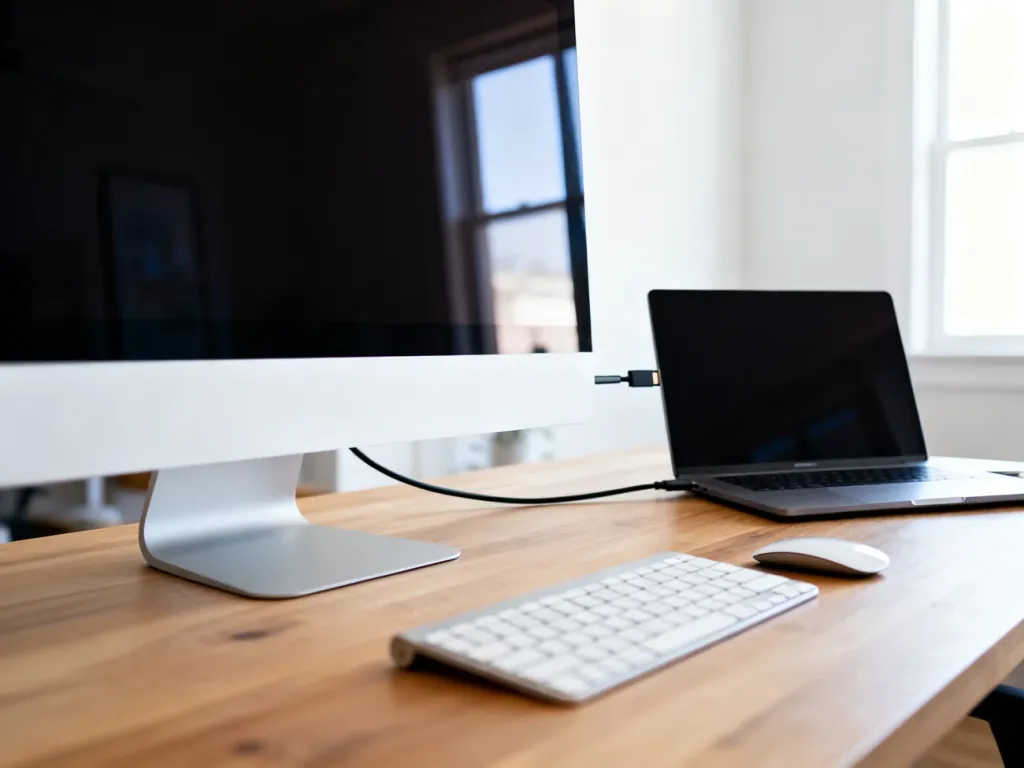
Drugi monitor podłączysz w kilka minut – wybierasz zgodne złącza (np. HDMI, DisplayPort, DVI lub D-Sub), łączysz kable i konfigurujesz tryb pracy w systemie. Dzięki temu zyskasz więcej miejsca na pulpicie, wygodniejsze ułożenie okien i lepszą ergonomię pracy. Sprawdź, jak krok po kroku podłączyć i ustawić dodatkowy ekran, żeby działał stabilnie i wygodnie na co dzień.
Jakie złącza w komputerze i monitorze sprawdzić najpierw?
Na start popatrz na tył komputera lub bok laptopa i sprawdź, jakie porty wideo są dostępne. W 2026 roku w nowych urządzeniach królują HDMI, DisplayPort i USB‑C, w starszych komputerach wciąż pojawiają się DVI i D‑Sub. Ten przegląd portów warto zrobić także na monitorze, bo dopiero para zgodnych gniazd pozwoli dobrać właściwy kabel.
W wielu biurach nadal pracują monitory z wejściem analogowym D‑Sub, które pojawiło się już w 1987 roku. Zapewnia ono maksymalnie 2048×1536 pikseli i słabszą ostrość, dlatego lepiej traktować je jako awaryjne. Z kolei DVI z 1999 roku przenosi obraz w formie cyfrowo‑analogowej, ale nadal bez dźwięku, więc do oglądania filmów lub grania lepiej użyć nowszych standardów.
Najbardziej uniwersalne jest dziś HDMI – od 2002 roku przesyła jednocześnie obraz i dźwięk jako sygnał cyfrowy. Dla zaawansowanych konfiguracji świetnie sprawdza się też DisplayPort z 2006 roku, który obsługuje wysokie odświeżanie przy dużych rozdzielczościach. Coraz częściej oba te standardy „wchodzą” w jedno złącze – nowoczesne USB‑C potrafi równocześnie ładować laptopa i wysyłać wideo na monitor jednym kablem.
Przed zakupem kabla zawsze sprawdź, jakie porty wideo masz jednocześnie w komputerze, laptopie i monitorze – pozwoli to uniknąć niepotrzebnych przejściówek.
Jak dobrać kabel lub przejściówkę?
Do prostych zestawów wystarczy zwykły przewód: HDMI–HDMI, DisplayPort–DisplayPort, ewentualnie DVI–DVI. W bardziej „mieszanych” konfiguracjach nie obejdzie się bez adapterów, bo często komputer ma inne wyjście niż wejście w monitorze. Wtedy ratunkiem są przejściówki, które zmieniają standard sygnału, ale nie wymagają dodatkowego zasilania.
Najczęstsze scenariusze wyglądają tak:
- laptop z HDMI i monitor tylko z DVI – użyj przewodu HDMI–DVI,
- komputer z DisplayPort, monitor z HDMI – kup kabel DisplayPort–HDMI,
- monitor z samym D‑Sub, komputer bez tego portu – zastosuj przejściówkę DVI–D‑Sub lub DisplayPort–D‑Sub,
- laptop z jednym HDMI i USB‑C, dwa monitory HDMI – pierwszy podepnij przez HDMI, drugi przez kabel USB‑C–HDMI.
W konfiguracjach wielomonitorowych przydaje się też Splitter HDMI – rozdzielacz z jednym wejściem i co najmniej dwoma portami wyjścia. Taki mały box rozdziela sygnał z jednego wyjścia HDMI na dwa ekrany, co dobrze sprawdza się przy telewizorach lub projektorach, gdy komputer ma tylko jedno gniazdo.
Jak krok po kroku podłączyć drugi monitor do komputera stacjonarnego?
W komputerze stacjonarnym zaczynasz od fizycznego podłączenia kabla, a dopiero potem konfigurujesz ustawienia w systemie. Warto przy tym pamiętać, że obraz powinieneś wyprowadzić z karty graficznej, a nie z gniazd w płycie głównej, jeśli korzystasz z osobnego GPU.
Bezpieczny i prosty schemat wygląda tak:
- Wyłącz komputer przyciskiem zasilania i odczekaj chwilę.
- Podłącz główny monitor – najlepiej przez DVI, HDMI lub DisplayPort, w zależności od możliwości ekranu.
- Do drugiego dostępnego gniazda w karcie graficznej podepnij dodatkowy monitor, używając zgodnego kabla lub przejściówki.
- Włącz oba monitory przyciskami na obudowie.
- Włącz komputer i poczekaj, aż system załaduje pulpit.
Jeśli drugi ekran jest podpięty przez D‑Sub, czasem trzeba zrestartować system, ponieważ niektóre karty graficzne domyślnie wyłączają analogowe wyjścia. Przy cyfrowych złączach (HDMI, DisplayPort, DVI) wykrycie ekranu zwykle następuje automatycznie po jednym włączeniu.
Jak skonfigurować obraz w Windows?
Po uruchomieniu komputera prawy przycisk myszy na pulpicie prowadzi do „Ustawienia ekranu” (Windows 10/11) lub „Rozdzielczość ekranu” w starszych wersjach. Tam system pokazuje prostokąty reprezentujące wykryte monitory – każdy ma swój numer, który można wyświetlić na ekranie przyciskiem „Identyfikuj”.
W tym oknie możesz ustawić kilka istotnych parametrów:
- położenie fizyczne – przeciągasz prostokąty ekranów tak, by odpowiadały ustawieniu na biurku (np. drugi monitor z prawej strony),
- rozdzielczość – dla każdego wybierasz natywną, czyli oznaczoną jako „zalecana”,
- skalę – zmieniasz rozmiar napisów i ikon, by były czytelne przy danej przekątnej i rozdzielczości,
- orientację – poziomą lub pionową, co przydaje się w monitorach pivot.
W sekcji „Wiele ekranów” wybierasz sposób pracy zestawu. Na Windows 10/11 najszybciej zrobisz to skrótem Windows + P, który wywołuje boczny panel z trybami: tylko ekran komputera, duplikuj, rozszerz, tylko drugi ekran. Najwygodniejszy przy pracy biurowej jest tryb Rozszerz, w którym pulpit jest skonfigurowany jako „Rozszerz” na oba monitory – okna można wtedy swobodnie przeciągać między ekranami.
Tryb „Rozszerz” zwiększa przestrzeń roboczą, bo rozszerza pulpit o dodatkowy monitor zamiast powielać ten sam obraz.
Jak podłączyć drugi monitor do laptopa?
W laptopach dochodzi jeszcze kwestia wbudowanego ekranu – możesz pracować na nim plus jednym monitorze zewnętrznym albo całkowicie zamknąć pokrywę i używać tylko większych wyświetlaczy. Wszystko zależy od liczby portów wideo i tego, jaką wygodę chcesz uzyskać.
Najprostsza sytuacja to notebook z klasycznym HDMI i monitorem z tym samym złączem. Wtedy wystarczy, że włożysz kabel w oba gniazda, włączysz monitor i system sam zgłosi wykrycie nowego ekranu. W podobny sposób podłączysz monitor przez DisplayPort, jeśli laptop ma takie wyjście – zmienia się tylko rodzaj przewodu.
Jak użyć USB‑C jako wyjścia wideo?
Coraz więcej ultrabooków ma tylko USB‑C (czasem z logo Thunderbolt) zamiast klasycznego HDMI. W takiej konfiguracji sygnał wideo wyprowadzisz przewodem USB‑C–HDMI lub USB‑C–DisplayPort. Ważne, by kabel obsługiwał tryb przesyłania obrazu – nie każdy przewód USB‑C to potrafi.
Gdy laptop ma jedno HDMI i jedno USB‑C, a ty chcesz pracować na dwóch monitorach zewnętrznych, rozwiązanie jest proste: pierwszy ekran podpinasz przez HDMI, drugi przez USB‑C z odpowiednią końcówką. W efekcie zyskujesz dwa duże monitory, a wbudowany ekran możesz potraktować jako trzeci, jeśli go nie zamkniesz.
Jak ustawić reakcję na zamknięcie pokrywy?
Spore znaczenie ma to, co dzieje się z laptopem po zamknięciu klapy. Przy pracy na dużym monitorze wiele osób woli ją domknąć, żeby matryca nie świeciła pod biurkiem lub obok głównego ekranu. Domyślnie Windows często usypia wtedy komputer, co przerywa seans filmowy czy pracę.
Żeby to zmienić w Windows, kliknij prawym przyciskiem na ikonie baterii w zasobniku, wybierz „Opcje zasilania”, a potem „Wybierz skutek zamknięcia pokrywy”. W menu rozwijanym możesz ustawić, by przy zamknięciu ekran nie robił nic albo tylko wyłączał wyświetlacz, nie przechodząc w uśpienie. Dobrze jest zapisać takie ustawienia jako osobny plan, np. „TV”, i przełączać się na niego, gdy korzystasz z dużego monitora lub telewizora.
Jak skonfigurować dwa monitory w Windows 10 i 11?
Windows 10 i 11 oferują zbliżony zestaw opcji konfiguracji wielu ekranów, więc jeśli opanujesz jeden system, bez problemu poradzisz sobie w drugim. Po podłączeniu monitora większość komputerów automatycznie powiela obraz, a pełną kontrolę nad układem zyskujesz w „Ustawieniach ekranu”.
Konfiguracja w Windows 10 krok po kroku wygląda tak:
- Podłącz monitor do komputera i włącz go przyciskiem zasilania.
- Otwórz menu Start, kliknij ikonę koła zębatego i wejdź w „Ustawienia”.
- Przejdź do zakładki „System”, a następnie „Ekran”.
- Sprawdź, czy system wykrył oba ekrany – jeśli nie, użyj przycisku „Wykryj”.
- Kliknij monitor oznaczony jako „2”, aby go konfigurować.
- Ustaw rozdzielczość, skalę, orientację i sposób pracy w sekcji „Wiele wyświetlaczy”.
Podobne kroki wykonasz w Windows 11 – różnica sprowadza się do nieco innego wyglądu panelu, ale nazwy opcji pozostają zbliżone. W obu systemach możesz też zaznaczyć „Ustaw ten wyświetlacz jako główny”. Dzięki temu to na wybranym monitorze pojawi się pasek zadań, menu Start i okno logowania.
Jak zmienić tryb pracy monitorów?
Tryby wyświetlania w Windows są cztery i każdy ma swoje zastosowanie. W menu „Wiele wyświetlaczy” albo po wciśnięciu Windows + P zobaczysz listę:
- „Duplikuj” – ten sam obraz na obu ekranach, idealny do prezentacji dla publiczności,
- „Rozszerz” – monitory tworzą jeden duży pulpit, dobre do pracy wielozadaniowej,
- „Tylko ekran komputera” – działa tylko wbudowany wyświetlacz laptopa,
- „Tylko drugi ekran” – obraz trafia wyłącznie na monitor zewnętrzny.
W pracy, programowaniu czy analizie danych najczęściej używa się rozszerzenia, bo łatwiej rozłożyć aplikacje – np. komunikatory i pocztę na mniejszym ekranie oraz główne narzędzia na większym. Przy oglądaniu filmu na telewizorze bardziej naturalny będzie tryb pojedynczego, dużego ekranu.
Jak poprawić wygodę pracy z dwoma monitorami?
Dwa monitory wnoszą ogromny komfort, ale dopiero ich dobre ustawienie i dopasowanie parametrów naprawdę zmienia sposób pracy. Chodzi zarówno o ergonomię (pozycja ciała), jak i o jakość obrazu, szczególnie w grafice czy wideo.
W biurach i domowych stanowiskach pracy duże znaczenie ma wysokość ustawienia monitorów – ekran powinien znajdować się na wprost twarzy, w odległości około 40–75 cm. Laptop postawiony płasko na biurku wymusza pochylenie karku, dlatego wielu użytkowników traktuje go jako jednostkę centralną, a nie główny wyświetlacz. To argument za dwoma pełnowymiarowymi monitorami na ramieniu biurkowym lub regulowanych podstawach.
Jakie matryce wybrać do różnych zadań?
Rodzaj matrycy ma wpływ na jakość i komfort obrazu. Przy projektowaniu graficznym, retuszu zdjęć czy obróbce wideo najlepiej sprawdza się Matryca IPS, bo oferuje doskonałe odzwierciedlenie kolorów. Kolory są wtedy najbliższe temu, co zobaczysz na wydruku lub na innych ekranach, co ułatwia kontrolę jakości materiału.
W grach wiele osób wybiera matryce TN lub VA – pierwsze zapewniają bardzo krótki czas reakcji, drugie lepszy kontrast i głęboką czerń. Do biura i programowania często liczy się głównie przestrzeń robocza i wygodne odczytywanie tekstu, więc rozsądnym wyborem będzie większy przekątny ekran IPS lub VA z rozdzielczością Full HD lub wyższą.
Jak wykorzystać oprogramowanie do obsługi wielu ekranów?
Systemowe narzędzia Windows radzą sobie z większością zadań, ale wyspecjalizowane programy potrafią pójść krok dalej. Dobrym przykładem jest DisplayFusion, który po instalacji startuje wraz z systemem i dodaje zestaw funkcji ułatwiających pracę na dwóch monitorach. Na pasku tytułowym każdego okna pojawia się dodatkowy przycisk do szybkiego przeniesienia aplikacji na drugi ekran.
Ten sam program pozwala przypisać różne tapety do każdego monitora oraz wyświetlić osobny pasek zadań na dodatkowym ekranie. W środowisku Windows sprawia to, że praca z wieloma aplikacjami na kilku wyświetlaczach staje się bardziej uporządkowana – łatwiej zapanować nad otwartymi oknami i szybciej przerzucać je pomiędzy monitorami.
Przy dwóch monitorach świetnie sprawdza się układ: mniejszy ekran na komunikatory i pocztę, większy na główne aplikacje robocze lub edytory kodu.
Jak diagnozować problemy z drugim monitorem?
Zdarza się, że po podłączeniu drugiego ekranu obraz się nie pojawia albo działa tylko jedna z konfiguracji. Zwykle winny jest kabel lub ustawienia, rzadziej sama karta graficzna. Zanim zaczniesz szukać głębiej, warto wykluczyć podstawowe przyczyny krok po kroku.
Najczęstsze problemy i ich źródła to:
- zużyty lub uszkodzony przewód HDMI, DisplayPort, DVI czy D‑Sub,
- niedociśnięta wtyczka w gnieździe monitora lub komputera,
- brak obsługi dwóch monitorów przez kartę graficzną lub zbyt stare sterowniki,
- system, który nie wykrył ekranu – trzeba użyć przycisku „Wykryj” lub zrestartować komputer.
Jeśli drugi monitor nie reaguje, a wcześniej działał poprawnie, najprostszy test polega na wymianie kabla na inny egzemplarz albo podpięciu tego samego ekranu do innego komputera. Gdy w obu przypadkach jest problem, można podejrzewać uszkodzenie gniazda lub samego monitora. W wielu biurach szybciej niż serwis pomaga po prostu podmiana przewodu z innego stanowiska – kable wideo zużywają się częściej, niż się wydaje.
Jeżeli drugi ekran nie działa, w ponad połowie przypadków wystarczy wymienić kabel lub poprawić wtyczkę – usterki kart i monitorów zdarzają się znacznie rzadziej.
FAQ – najczęściej zadawane pytania
Jakie gniazda w pierwszej kolejności sprawdzić przed podłączeniem drugiego monitora?
Sprawdź porty wideo na komputerze i monitorze, zwłaszcza HDMI, DisplayPort i USB‑C w nowych urządzeniach oraz DVI i D‑Sub w starszych modelach.
Kiedy warto użyć przejściówki zamiast zwykłego kabla?
Gdy wyjście w komputerze i wejście w monitorze używają różnych standardów, stosuje się adaptery zmieniające typ sygnału bez dodatkowego zasilania.
Jak krok po kroku podłączyć drugi monitor do komputera stacjonarnego?
Wyłącz komputer, podłącz główny ekran, później drugi do wolnego gniazda GPU, włącz monitory i komputer, a system powinien wykryć dodatkowy ekran.
Gdzie ustawić rozdzielczość i układ dwóch monitorów w Windows?
W „Ustawieniach ekranu” przeciągnij prostokąty odpowiadające wyświetlaczom, ustaw zalecaną rozdzielczość, skalowanie i orientację oraz wybierz sposób pracy w sekcji „Wiele ekranów”.
Jak użyć USB‑C do wysyłania obrazu na monitor?
Wykorzystaj kabel USB‑C–HDMI lub USB‑C–DisplayPort, pamiętając że nie każdy przewód USB‑C przesyła sygnał wideo.
Co zrobić, gdy chcę zamknąć pokrywę laptopa, a nie przerywać pracy na zewnętrznym monitorze?
W opcjach zasilania ustaw efekt zamknięcia pokrywy na „nie rób nic” lub tylko wyłącz wyświetlacz, żeby laptop nie przechodził w uśpienie.
Jak poprawnie ustawić fizycznie monitory dla wygody pracy?
Ekran powinien być na wysokości oczu w odległości około 40–75 cm; warto stosować ramię lub regulowaną podstawę zamiast niskiego laptopa na biurku.
Jakie są najczęstsze przyczyny braku obrazu na drugim monitorze i jak je sprawdzić?
Najczęściej to uszkodzony lub poluzowany kabel albo brak wykrycia przez system; przetestuj inny przewód lub podłącz monitor do innego komputera i użyj opcji „Wykryj” lub restartu.