
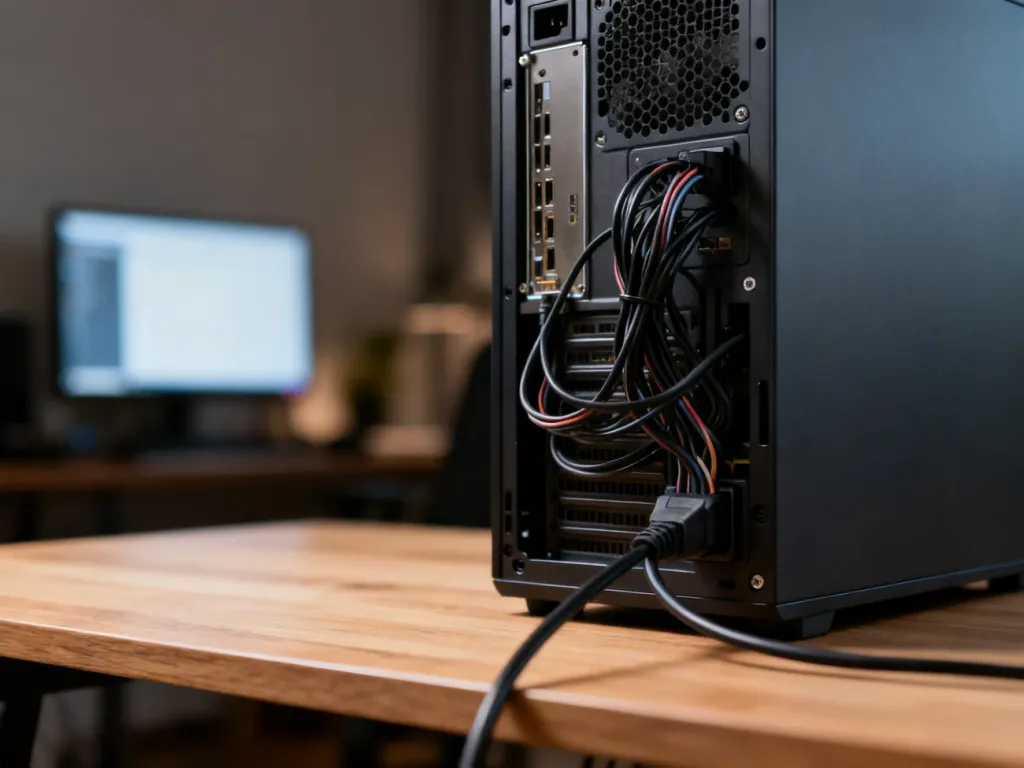
Gdy komputer nie chce się włączyć, zacznij od sprawdzenia zasilania, stanu przycisku Power i reakcji diod oraz wentylatorów – to najszybszy sposób, by zawęzić źródło problemu. Wiele usterek da się usunąć samodzielnie, wykonując prosty zimny restart, test pamięci RAM, korektę ustawień BIOS/UEFI czy naprawę rozruchu w Windows Recovery Environment. Dzięki temu poradnikowi krok po kroku przejdziesz od prostych testów do bardziej zaawansowanej diagnostyki. Sprawdź, co możesz zrobić od razu, żeby Twój komputer lub laptop znów wystartował.
Jak ocenić, co dokładnie dzieje się z komputerem?
Diagnoza zaczyna się od obserwacji. Po naciśnięciu przycisku zasilania zwróć uwagę, czy świecą diody, słychać pracę wentylatorów, czy pojawiają się krótkie serie pisków z płyty głównej. Gdy nie ma żadnej reakcji – cisza, ciemna obudowa, brak podświetlenia – problem zwykle dotyczy zasilania albo samego przycisku. Jeśli komputer teoretycznie się uruchamia (świecą diody, obracają się wentylatory), ale ekran pozostaje czarny lub zatrzymuje się na logo, kłopot leży raczej w dysku twardym, pamięci RAM, karcie graficznej albo plikach systemowych.
W komputerach stacjonarnych można jeszcze wyłapać dodatkowe informacje – wiele płyt głównych w 2026 roku ma diody diagnostyczne wskazujące CPU, RAM, GPU lub boot. W laptopach z kolei dużo mówią wzory migania diody zasilania, opisane w instrukcji producenta. Krótkie sekwencje pisków POST pomagają ustalić, który etap startu nie przechodzi testu i czy winne są moduły pamięci, karta graficzna albo płyta główna.
Jeżeli komputer nie reaguje wcale – brak dźwięków i świateł – najpierw wyklucz brak zasilania i uszkodzenie zasilacza, zanim zaczniesz rozkręcać obudowę.
Co sprawdzić przy braku jakiejkolwiek reakcji?
Brak świateł, brak dźwięków, wentylatory stoją – to klasyczny scenariusz, gdy komputer nie dostaje prądu lub nie potrafi go wykorzystać. Zanim rozkręcisz sprzęt, warto przejść przez serię prostych, ale bardzo skutecznych kroków diagnostycznych. Często to właśnie tutaj wychodzi na jaw luźna wtyczka, wyłączona listwa przeciwprzepięciowa czy uszkodzony przewód.
Jak sprawdzić zasilanie i przewody?
Zacznij od gniazdka ściennego – podłącz do niego inne urządzenie (np. lampkę) i upewnij się, że działa. Następnie obejrzyj przewód zasilający pod kątem przetarć, załamań i luźnych wtyczek. W komputerze stacjonarnym sprawdź, czy kabel siedzi mocno zarówno w zasilaczu, jak i w gniazdku. Jeśli używasz listwy, spróbuj podłączyć komputer bezpośrednio do ściany, bo uszkodzone zabezpieczenie przeciwprzepięciowe potrafi całkowicie odciąć prąd.
W laptopie zwróć uwagę na diodę ładowania – gdy po podłączeniu zasilacza nie świeci ani nie miga, możliwe, że uszkodzona jest ładowarka lub samo gniazdo. Warto podmienić zasilacz na inny o tych samych parametrach. Jeśli przy poruszaniu wtyczką dioda raz się zapala, raz gaśnie, to bardzo mocny sygnał uszkodzenia gniazda zasilania, którego naprawę lepiej zlecić serwisowi.
Jak użyć przełącznika zasilacza i zimnego restartu?
W wielu zasilaczach PC na tylnej ściance obudowy znajduje się przełącznik z oznaczeniami „0” i „I”. Gdy jest w pozycji „0”, komputer nie ruszy, choćby instalacja elektryczna była idealna. Ustaw go na „I”, odłącz jeszcze na chwilę przewód i po kilkunastu sekundach podłącz ponownie – taki prosty zimny restart pozwala rozładować kondensatory w zasilaczu i usunąć chwilowe zwarcia. W laptopach podobną funkcję pełni twardy reset, ale przebiega nieco inaczej.
Gdy sprzęt wciąż nie daje żadnego znaku życia, warto się zastanowić, czy zasilacz nie uległ uszkodzeniu po przepięciu lub awarii sieci. W komputerach stacjonarnych testuje się go często na innym PC lub miernikiem. W laptopach jedyną realną próbą domową jest użycie drugiej ładowarki – jeśli z nią urządzenie nagle ożywa, masz już winowajcę.
Jak wykonać twardy reset laptopa?
W laptopach, które nagle przestały reagować na przycisk, świetnie sprawdza się procedura twardego resetu. Odłącz ładowarkę, wyjmij baterię, jeśli jest wymienna, a następnie przytrzymaj przycisk zasilania przez 15–20 sekund. W ten sposób rozładowujesz resztkowe napięcie z kondensatorów, co często usuwa błędy zasilania. Po tej operacji włóż akumulator, podłącz zasilacz i spróbuj uruchomić komputer ponownie.
W konstrukcjach z baterią wbudowaną trzeba ten przycisk przytrzymać dłużej – nawet do 30 sekund. Niektórzy producenci – jak Lenovo w części modeli – stosują też mały otwór „reset” uruchamiany cienką szpilką, który działa jak odłączenie akumulatora. Informację o takiej funkcji znajdziesz w instrukcji konkretnego modelu.
Co zrobić, gdy komputer się włącza, ale nie ma obrazu?
Komputer startuje, wentylatory pracują, diody świecą, a ekran pozostaje zupełnie czarny – to osobny typ usterki. Czasem przyczyną jest zwykłe wysunięcie kabla monitora, innym razem problem z kartą graficzną lub pamięcią. Zanim uznasz, że sprzęt „umarł”, sprawdź po kolei połączenia, monitor, pamięć oraz kartę graficzną.
Jak sprawdzić monitor i przewody sygnałowe?
Najpierw spójrz na diodę monitora. Jeśli się nie świeci, sprawdź jego przewód zasilający i inne gniazdko. Gdy monitor jest włączony, skontroluj kabel wideo – HDMI, DisplayPort, DVI lub VGA. Wtyk musi być wciśnięty do oporu zarówno w kartę graficzną, jak i w monitor, bo nawet milimetrowe wysunięcie potrafi “zabrać” obraz. Warto mieć pod ręką drugi przewód – zużyte kable często powodują okresowe zaniki sygnału.
Przy laptopie spróbuj podłączyć zewnętrzny monitor lub telewizor. Jeśli na bocznym ekranie pojawi się pulpit, a matryca notebooka jest czarna, problem leży w samej matrycy, jej podświetleniu albo taśmie łączącej ekran z płytą główną. Gdy jednak obraz nie pokazuje się nigdzie, trzeba przyjrzeć się karcie graficznej i pamięci.
Jak zresetować sterownik graficzny?
W Windows 10 i 11 przy zawieszeniu układu graficznego świetnie działa skrót Windows + Ctrl + Shift + B. Po jego naciśnięciu system wysyła sygnał do podsystemu graficznego i przeładowuje sterownik. Ekran na chwilę zgaśnie lub zamiga, po czym powinien wrócić. Jeśli komputer po takim zabiegu zacznie działać normalnie, przyczyną był tymczasowy błąd sterownika.
Przy częstych powtórkach warto wykonać aktualizację sterownika z witryny producenta karty lub użyć czystej instalacji (np. z usunięciem starego oprogramowania). W sytuacji, gdy zmiana sterownika nie daje poprawy, trzeba sprawdzić samą kartę graficzną – czy jest dobrze osadzona w slocie PCIe, czy nie widać śladów przegrzania albo uszkodzeń.
Jak sprawdzić pamięć RAM?
Nieprawidłowo włożone moduły RAM bardzo często blokują procedurę startową. Przy wyłączonym i odłączonym od prądu komputerze stacjonarnym otwórz obudowę i ostrożnie rozchyl zatrzaski przy końcach kości, aby wyskoczyła. Wymontuj ją, przedmuchaj slot sprężonym powietrzem i włóż ponownie zdecydowanym ruchem, aż zatrzaski klikną. W laptopach dostęp uzyskasz przez klapkę serwisową albo po zdjęciu całej dolnej pokrywy.
Jeśli masz dwa lub więcej modułów, testuj je pojedynczo. Włóż tylko jedną kość do pierwszego slotu, uruchom komputer, a jeśli nie startuje – spróbuj w kolejnym gnieździe. Gdy sprzęt rusza wyłącznie z jedną konkretną kością, pozostałe mogą być uszkodzone. Do dalszego, dokładnego badania służą programy takie jak MemTest86, które przez wiele godzin sprawdzają pamięć pod kątem błędów.
Dlaczego komputer się włącza, ale system nie startuje?
Sytuacja, w której pojawia się logo producenta płyty lub Windows, po czym system zawiesza się, resetuje albo wyświetla komunikat typu No Boot Device Found, zwykle wynika z problemów z dyskiem, konfiguracją BIOS/UEFI lub samym systemem operacyjnym. Dysk twardy lub SSD może być uszkodzony fizycznie, a pliki rozruchowe – nadpisane lub skasowane przez błąd, aktualizację albo złośliwe oprogramowanie.
Współczesne płyty główne w 2026 roku najczęściej używają trybu UEFI z tablicą partycji GPT. Jeśli po zmianie dysku lub instalacji drugiego systemu zmieni się kolejność bootowania, firmware nie znajdzie właściwego nośnika i zgłosi, że nie widzi urządzenia z systemem. Zdarza się też, że bateria CMOS słabnie, co powoduje reset ustawień i nieprawidłową sekwencję bootowania.
Jak sprawdzić ustawienia BIOS/UEFI?
Aby wejść do konfiguracji, wciśnij wielokrotnie odpowiedni klawisz (Delete, F2, rzadziej F10 lub F12) zaraz po włączeniu sprzętu. W menu firmware’u przejrzyj listę dysków – jeśli systemowy nośnik nie jest widoczny, problemem jest hardware (dysk lub przewód). Gdy dysk się wyświetla, zajrzyj do sekcji Boot i ustaw go jako pierwszy w kolejce startowej. Zapisz zmiany i uruchom komputer ponownie.
Gdy masz podejrzenie, że wcześniejsze eksperymenty „namieszały” w ustawieniach, użyj funkcji Load Defaults lub Load Optimized Defaults – przywraca ona parametry zalecane przez producenta. Czasem pomaga też wymiana baterii CMOS typu CR2032 na płycie głównej, zwłaszcza w starszych PC, w których zegar się resetuje, a komputer gubi kolejność startu.
Jak wykorzystać Windows Recovery Environment?
Gdy firmware widzi dysk, ale Windows nie startuje, do gry wchodzi Windows Recovery Environment. To specjalne środowisko naprawcze, które uruchamia się automatycznie po kilku nieudanych próbach startu lub z nośnika instalacyjnego. Po zobaczeniu ekranu „Wybierz opcję” można przejść do „Rozwiąż problemy” i „Opcje zaawansowane”, gdzie kryją się najważniejsze narzędzia.
WinRE zawiera między innymi moduł Automatyczna naprawa, przywracanie systemu do wcześniejszego punktu oraz wiersz poleceń. Moduł naprawczy analizuje konfigurację rozruchu i próbuje odbudować ją automatycznie. Jeśli wcześniej utworzono punkt przywracania – co w praktyce warto robić po większych aktualizacjach – można cofnąć system do momentu, gdy działał poprawnie, bez ruszania plików użytkownika.
Windows Recovery Environment zawiera wbudowaną opcję Automatyczna naprawa, która potrafi odtworzyć pliki startowe bez ręcznej reinstalacji systemu.
Co zrobić przy komunikatach o braku systemu?
Gdy widzisz komunikaty „Operating System Not Found” lub „No Boot Device Found”, a w BIOS/UEFI dysk jest wykrywany, najczęściej uszkodzona jest tablica partycji albo sektor rozruchowy. W wierszu poleceń WinRE można uruchomić narzędzia bootrec oraz chkdsk, aby spróbować naprawić strukturę dysku i wpisy BCD. Jeśli błędy mają charakter fizyczny (np. głośne klikanie, zacinanie, brak typowych dźwięków pracy), priorytetem jest jak najszybsze skopiowanie danych na inny nośnik i wymiana dysku.
Przy poważnych uszkodzeniach systemu, które utrudniają naprawę, często najlepszym wyjściem jest świeża instalacja Windows z wcześniej przygotowanego pendrive’a. Warto wtedy usunąć wszystkie partycje na problematycznym dysku i pozwolić instalatorowi utworzyć je na nowo – łącznie z zastrzeżoną partycją systemową. Aktywację można przeprowadzić później, używając istniejącego klucza, bo od Windows 10 licencja zwykle przypisana jest do sprzętu.
Kiedy lepiej oddać komputer do serwisu?
Samodzielna diagnostyka ma sens dopóty, dopóki nie wymaga lutowania, zaawansowanych pomiarów czy rozbierania delikatnych elementów. Jeśli po przejściu przez podstawowe kroki – sprawdzenie zasilania, zimny restart, test RAM, korektę ustawień BIOS/UEFI, próbę naprawy w Windows Recovery Environment – komputer nadal nie reaguje, można podejrzewać uszkodzenie płyty głównej, procesora lub karty graficznej.
Wizyta w serwisie jest konieczna także wtedy, gdy po uruchomieniu czujesz zapach spalenizny, widzisz przypalone elementy na płycie, komputer był zalany cieczą albo gniazdo zasilania w laptopie rusza się i iskrzy. W takich sytuacjach każdy kolejny start może powiększać szkody. Fachowiec ma narzędzia do pomiaru napięć, testu obciążeniowego zasilacza i diagnostyki płyt głównych, której w domu zwykle się nie wykona.
Jeżeli po sprawdzeniu zasilania, pamięci, dysku i ustawień firmware’u komputer nadal nie przechodzi POST, bardzo prawdopodobne jest uszkodzenie płyty głównej lub procesora.
FAQ – najczęściej zadawane pytania
Co zrobić najpierw, gdy komputer w ogóle nie reaguje na przycisk zasilania?
Sprawdź najpierw zasilanie: gniazdko, przewód, listwę oraz połączenie kabla zasilającego; wyklucz też uszkodzony zasilacz przed rozkręcaniem obudowy.
Na czym polega zimny restart i kiedy go użyć?
Przełącz zasilacz na „0” i z powrotem na „I” lub odłącz zasilanie na kilkanaście sekund, aby rozładować kondensatory; to prosta metoda na usunięcie chwilowych zwarć.
Jak wykonać twardy reset w laptopie, jeśli nie reaguje?
Odłącz ładowarkę, wyjmij baterię (jeśli wymienna) i przytrzymaj przycisk zasilania 15–20 sekund; w modelach z wbudowaną baterią trzeba trzymać dłużej lub użyć otworu resetu opisanym przez producenta.
Co sprawdzić, gdy komputer się włącza, ale ekran pozostaje czarny?
Skontroluj zasilanie i kabel monitora, spróbuj innego przewodu lub podłącz zewnętrzny ekran; jeśli bez efektu, sprawdź kartę graficzną i pamięć RAM.
Jak szybko zresetować sterownik graficzny w Windowsie, gdy obraz znika?
Użyj skrótu Windows + Ctrl + Shift + B, który przeładuje sterownik graficzny; ekran może zamigać, po czym powinien wrócić.
Co zrobić, gdy BIOS/UEFI nie widzi dysku systemowego, ale pojawia się komunikat o braku systemu?
Sprawdź w ustawieniach firmware listę dysków i kolejność bootowania oraz rozważ przywrócenie ustawień domyślnych lub wymianę baterii CMOS, jeśli ustawienia się resetują.
Kiedy lepiej oddać komputer do serwisu zamiast dalej samodzielnie diagnozować?
Gdy konieczne są lutowanie, pomiary napięć albo widzisz ślady spalenizny, zalanie lub niestabilne gniazdo zasilania — dalsze próby mogą pogorszyć stan i wymagają fachowej diagnostyki.

