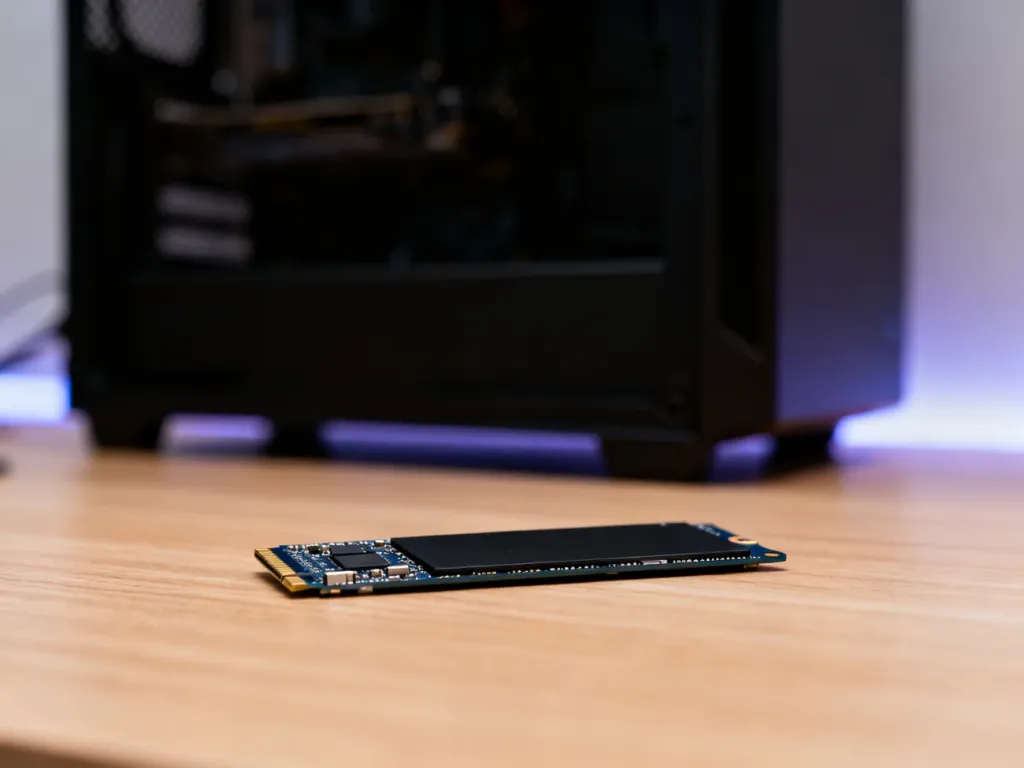
Gdy komputer nie widzi dysku, zacznij od sprawdzenia jego widoczności w BIOS/UEFI i w narzędziu Zarządzanie dyskami, a dopiero później podejmuj decyzje o naprawie czy wymianie. W wielu przypadkach wystarczy poprawne podłączenie, inicjalizacja nośnika lub aktualizacja sterowników, żeby wszystko wróciło do normy. Dzięki prostym testom możesz samodzielnie ustalić, czy winny jest dysk, kabel, port, czy konfiguracja systemu. W artykule znajdziesz konkretny, krok‑po‑kroku plan działania.
Dlaczego komputer nie widzi dysku?
Brak dysku w „Ten komputer” nie oznacza od razu katastrofy sprzętowej – często chodzi o konfigurację lub drobiazg mechaniczny. W 2026 roku w laptopach dominują nośniki SSD (SATA III lub M.2 NVMe), ale opisane problemy dotyczą także klasycznych HDD 2,5 cala i 3,5 cala. Warto więc na początku uporządkować możliwe przyczyny, bo od nich zależy dalszy plan naprawy.
Najprostszy scenariusz to luźne lub uszkodzone połączenie. Kabel SATA potrafi wyglądać na wpięty, choć faktycznie siedzi w gnieździe o milimetr za płytko. Podobnie kabel USB w dysku zewnętrznym – lekkie wygięcie czy nadłamane żyły wystarczą, żeby system raz widział nośnik, a raz nie. Gdy do gry wchodzi słaby zasilacz lub przejściówki, pojawia się kolejny problem: dysk dostaje za mało prądu i nie startuje poprawnie.
Częsta grupa usterek to błędy konfiguracji. Wyłączony port SATA w BIOS/UEFI, zły tryb kontrolera (np. RAID zamiast AHCI), port M.2 dzielący linie z konkretnym gniazdem SATA – każda z tych sytuacji może sprawić, że urządzenie znika z listy sprzętu. Do tego dochodzi warstwa programowa: nieaktualne sterowniki kontrolera, brak inicjalizacji nowego nośnika czy niezgodny system plików (np. ext4, APFS).
Jeśli dysk nie jest widoczny nigdzie – ani w BIOS/UEFI, ani w Zarządzaniu dyskami, ani na innym komputerze – bardzo prawdopodobne jest fizyczne uszkodzenie nośnika lub portu.
Ostatni wariant to realna awaria. Rozsypane sektory w HDD, uszkodzony kontroler w SSD, spalony port SATA na płycie głównej, a w dyskach zewnętrznych – elektronika zintegrowana z gniazdem USB. W takich przypadkach system potrafi zgłaszać np. Kod błędu 10 („nie można uruchomić urządzenia”) albo zawieszać się przy każdym odwołaniu do problematycznego nośnika.
Jak krok po kroku zdiagnozować niewidoczny dysk?
Zanim zaczniesz rozkręcać obudowę lub formatować partycje, warto logicznie zawęzić obszar poszukiwań. Chodzi o odpowiedź na trzy pytania: czy komputer widzi dysk sprzętowo, czy widzi go Windows i czy problem powtarza się w innym środowisku. Taki schemat pozwala szybko ustalić, na którym etapie „znika” urządzenie.
Jak sprawdzić dysk w BIOS/UEFI?
Po restarcie komputera wciśnij przypisany klawisz – zwykle Delete, F2, czasem F10 lub F12. W nowoczesnych płytach głównych lista nośników jest widoczna od razu na ekranie głównym, w starszych konstrukcjach szukaj zakładek typu „Storage”, „SATA Configuration” albo „Boot”. Jeśli BIOS/UEFI pokazuje pełną nazwę modelu i pojemność dysku, oznacza to, że kabel, port i zasilanie działają poprawnie, a usterki trzeba szukać w konfiguracji systemu.
Gdy w tym miejscu nie ma żadnej wzmianki o nośniku, zostają trzy warianty: wypięty lub uszkodzony kabel, wyłączony port, albo uszkodzony sam dysk. Opłaca się wtedy zamienić port SATA na płycie, użyć innej wiązki zasilającej i ponownie wejść do konfiguracji firmware’u. Dla nośników M.2 NVMe ważne jest też sprawdzenie, czy dany slot nie wyłącza jednego z gniazd SATA – ta informacja zwykle znajduje się w instrukcji płyty głównej.
Jak użyć Zarządzania dyskami w Windows?
Jeśli nośnik widać w BIOS, a nie ma go w „Ten komputer”, otwórz narzędzie Zarządzanie dyskami. Najszybciej zrobisz to skrótem Windows + X i wybierając pozycję z menu. W oknie pojawi się lista wszystkich wykrytych dysków, również takich, które nie mają litery ani systemu plików.
Dysk oznaczony jako „Niezainicjowany” lub „Nieprzydzielony” wymaga konfiguracji. W takim przypadku inicjalizacja nie narusza jeszcze zawartości, zmienia jedynie strukturę zarządzania przestrzenią. Dopiero tworzenie nowego woluminu i formatowanie prowadzi do utraty danych użytkownika, co ma znaczenie, gdy próbujesz ratować pliki z problematycznego nośnika.
Jak wykorzystać Diskpart i SMART?
Bywa, że standardowe narzędzia graficzne pokazują zbyt mało informacji. Wtedy pomoże konsola. Uruchom Wiersz polecenia z uprawnieniami administratora i wpisz komendę Diskpart, a następnie „list disk”. Jeśli dysk pojawia się na liście, ale ma rozmiar 0 bajtów, może świadczyć to o uszkodzonym MBR/GPT lub poważniejszej usterce elektroniki.
Kolejny krok to ocena kondycji fizycznej nośnika za pomocą mechanizmu SMART. Darmowe programy, takie jak CrystalDiskInfo czy narzędzia producentów, odczytują liczbę relokowanych sektorów, błędów odczytu, czas pracy i aktualną temperaturę. Gdy status zmienia się z „Good/Zdrowy” na „Caution” lub „Bad”, warto jak najszybciej skopiować dane i przygotować się na wymianę dysku.
Jeśli SMART pokazuje ostrzeżenia, a komputer jeszcze widzi dysk, priorytetem staje się kopia zapasowa, a nie długie testy i eksperymenty naprawcze.
Co zrobić, gdy komputer nie widzi dysku zewnętrznego?
Dyski zewnętrzne częściej trafiają na biurko serwisu niż wewnętrzne, głównie przez kable USB, przypadkowe uderzenia i wbudowaną elektronikę. Typowe objawy to: brak litery w „Ten komputer”, widoczność urządzenia w „Urządzeniach i drukarkach”, ale brak dostępu do plików, komunikaty z Kod błędu 10 albo zawieszanie się systemu przy próbie otwarcia katalogu.
Na początek wymień przewód. Nawet jeśli dioda na obudowie świeci, kabel może nie przenosić stabilnie danych. Dobrym testem jest użycie innego, sprawdzonego przewodu USB, najlepiej krótkiego i podpiętego bezpośrednio do portu na płycie głównej, zamiast do huba czy panelu frontowego. Gdy nośnik ma osobny zasilacz (typowe dla HDD 3,5 cala), trzeba też sprawdzić samą ładowarkę, gniazdko i wtyczkę.
Jeśli urządzenie pojawia się w Menedżerze urządzeń w sekcji „Stacje dysków”, ale nie w „Ten komputer”, otwórz Zarządzanie dyskami i spróbuj przypisać literę woluminu. Zdarza się, że po podłączeniu kilku nośników jednocześnie Windows nie automatycznie nadaje oznaczenia, co skutkuje „niewidzialnością” dysku dla przeciętnego użytkownika. Gdy wolumin jest widoczny, a system zawiesza się przy próbie kopiowania, problem może dotyczyć fizycznego zużycia talerzy lub głowic.
W niektórych modelach zewnętrznych nośników kontroler USB jest wlutowany bezpośrednio w płytkę dysku, a czasami także szyfruje dane. Taka konstrukcja utrudnia domowe próby naprawy – po przełożeniu do innej obudowy nośnik potrafi pozostać niewidoczny lub pokazać „0 GB”. W sytuacji, gdy dane są bardzo ważne, lepiej przerwać eksperymenty i oddać urządzenie do firmy, która ma sprzęt do pracy z talerzami i firmware.
Jak poradzić sobie z nowym lub „pustym” dyskiem?
Nowy nośnik po wyjęciu z pudełka zachowuje się inaczej niż ten, który już pracował w komputerze. Większość producentów dostarcza je bez tablicy partycji i bez litery, więc Windows widzi urządzenie, ale nie pokazuje go w Eksploratorze. Podobnie zachowuje się dysk przeniesiony z innego systemu operacyjnego z obcym systemem plików.
Jak zainicjować i sformatować dysk?
Otwórz Zarządzanie dyskami. System często sam wyświetla okno „Inicjowanie dysku” dla nowych nośników – wybierasz wtedy styl partycjonowania: MBR lub GPT. Dla współczesnych konfiguracji i pojemności powyżej 2 TB sensowny jest GPT, który nie ma ograniczeń starego schematu i lepiej współgra z UEFI.
Po inicjalizacji nośnik pojawi się jako „nieprzydzielony”. Wtedy tworzysz nowy wolumin prosty, wybierasz rozmiar partycji (zwykle cała pojemność), nadajesz literę i wskazujesz system plików – dla wewnętrznych dysków systemowych używa się NTFS, dla przenośnych, współdzielonych między różnymi systemami, przydaje się exFAT. Sam proces formatowania usuwa dane z partycji, dlatego przed jego uruchomieniem warto mieć pewność, że nie jest to stary dysk z cennymi plikami.
Jak rozwiązać problemy sterowników i trybów pracy?
Nawet poprawnie zainicjowany nośnik może sprawiać kłopoty, jeśli system nie dogaduje się z kontrolerem. W Menedżerze urządzeń warto wejść do sekcji „Kontrolery pamięci masowej” lub „IDE ATA/ATAPI” i uaktualnić sterowniki dla kontrolera SATA lub NVMe. Czasem pomaga także usunięcie wpisu i wymuszenie ponownego wykrycia sprzętu przez system.
Na płytach z obsługą technologii RAID czy Intel RST część portów potrafi pracować w trybie zgrupowanym, co utrudnia rozpoznawanie pojedynczych dysków, zwłaszcza gdy konfiguracja została przywrócona do ustawień domyślnych. W takiej sytuacji opłaca się sprawdzić w BIOS/UEFI, czy tryb pracy kontrolera to AHCI, czy RAID, oraz czy nie ma włączonych opcji takich jak VMD, które „ukrywają” dyski przed klasycznym sterownikiem.
Kiedy dysk trzeba wymienić, a kiedy da się go uratować?
Nie każdy problem warto „leczyć” godzinami testów. W pewnym momencie rozsądniej jest skupić się na odzysku danych i przygotowaniu do wymiany. Granica przebiega w innym miejscu dla domowego komputera z filmami, a w innym dla serwera firmowego, ale zestaw sygnałów ostrzegawczych pozostaje podobny.
Alarmem dla dysków talerzowych są nienaturalne dźwięki – klikanie, szuranie, rytmiczne przyspieszanie i zwalnianie obrotów. Jeśli jednocześnie SMART zgłasza rosnącą liczbę realokowanych sektorów i błędów odczytu, nie ma sensu instalować na takim nośniku systemu czy trzymać jedynej kopii zdjęć. HDD 3,5 cala po pięciu–sześciu latach intensywnej pracy i tak jest mocno zużyty.
W SSD awarie mają inny charakter – nie słychać mechanicznych objawów, a usterka bywa nagła. Uszkodzony kontroler, problemy z zasilaniem czy błędy firmware’u mogą spowodować, że dysk znika nagle z listy urządzeń i nie pojawia się nawet w BIOS/UEFI. Jeżeli dodatkowo Diskpart nie widzi żadnego nośnika o porównywalnej pojemności, a próby na innych komputerach nic nie zmieniają, naprawa domowa zwykle nie ma sensu.
Gdy ten sam dysk nie jest wykrywany w BIOS na kilku komputerach, przy użyciu innych kabli i portów, najbardziej prawdopodobne jest trwałe uszkodzenie elektroniki lub pamięci.
Profesjonalny odzysk danych – zwłaszcza z talerzowych HDD po upadku – potrafi kosztować od kilkuset do kilku tysięcy złotych. W 2026 roku nowy SSD o pojemności 1 TB jest wielokrotnie tańszy, a przy tym szybszy i cichszy niż stary talerzowy odpowiednik. Dlatego w sytuacji, gdy nie chodzi o krytyczne dokumenty, wymiana nośnika na nowy jest zwykle rozsądniejsza finansowo niż dalsza walka z wysłużonym dyskiem.
Jeśli zdecydujesz się na wymianę, dobierz standard (SATA III, M.2 NVMe) i pojemność zgodnie z możliwościami płyty głównej. Warto też od razu skonfigurować system kopii zapasowych – backup w chmurze, na drugim dysku lub na zewnętrznym HDD – żeby następna awaria nie oznaczała utraty ważnych danych.
FAQ – najczęściej zadawane pytania
Co zrobić w pierwszej kolejności, gdy komputer nie wykrywa dysku?
Najpierw sprawdź, czy dysk pojawia się w BIOS/UEFI i w Narzędziu Zarządzanie dyskami; dopiero potem podejmuj działania naprawcze lub wymianę.
Dlaczego dysk może być niewidoczny mimo podłączenia?
Często winne są luźne lub uszkodzone kable, wyłączony port w BIOS/UEFI albo nieodpowiedni tryb kontrolera, a nie zawsze awaria samego nośnika.
Jak sprawdzić dysk w BIOS/UEFI i co oznacza jego obecność tam?
Wejdź do firmware po restarcie (np. Delete lub F2) i poszukaj sekcji Storage; jeśli BIOS pokazuje model i pojemność, to kabel, port i zasilanie działają poprawnie.
Co zrobić, gdy dysk widoczny w BIOS nie pojawia się w „Ten komputer”?
Otwórz Zarządzanie dyskami i sprawdź, czy jest oznaczony jako niezainicjowany lub nieprzydzielony; w razie potrzeby zainicjuj dysk lub przypisz literę woluminowi.
Kiedy używać Diskpart i SMART?
Użyj Diskpart z uprawnieniami administratora, by zobaczyć listę nośników, a SMART do oceny kondycji dysku; niepokojące wyniki SMART oznaczają pilne skopiowanie danych.
Jak postępować z dyskiem zewnętrznym, który nie działa poprawnie?
Najpierw wymień kabel i podłącz bezpośrednio do portu płyty głównej, sprawdź też zasilacz; jeśli kontroler obudowy szyfruje dane, lepiej przerwać eksperymenty przy ważnych plikach.
Kiedy lepiej wymienić dysk niż go naprawiać?
Gdy SMART pokazuje pogorszenie, dysk talerzowy wydaje nienaturalne dźwięki lub po testach nie wykrywa go kilka komputerów, rozsądniejsza bywa wymiana niż dalsze naprawy.